
Интернет прочно вошел в жизнь современного человека, его используют для работы, игр, обзора новостей или общения. Не столь важно, какие цели преследуют пользователи, важен факт его бесперебойной и четкой работы. Хорошо, когда система налажена, и все что остается – проводить регулярные ежемесячные платежи.
А как быть тем, кто переехал в новостройку, и не имеет понятия как подключить Интернет. Инструкция из 9-и этапов, изложенная в этой статье, предназначена в помощь счастливым обладателям новых квартир.
Из жизни. Пришлось переехать в новую арендуемую квартиру, с прежней – попросили хозяева. Квартира была не в новом доме, но ее можно считать новостройкой с точки зрения Интернета, так как ни у одного из жильцов этого старого дома не было Интернета. Поэтому пришлось столкнуться со всеми проблемами, о которых пишется в этой статье. То есть, статья может быть полезна не только жильцам новостроек, но и жильцам старых домов, к которым еще не был подключен ни один из провайдеров.
Как подключить интернет Инструкция
I. Ищем Интернет провайдера
Первоначально нужно определиться с выбором и заключить с ним договор. Для этого можно расспросить соседей и жителей соседних домов о качестве услуг выбранного ими провайдера. Важно получить информацию от жителей именно своего района, так как они лучше Вас могут знать сложившуюся ситуацию, все тонкости и нюансы взаимодействия с возможными провайдерами. Да и опыта у них явно побольше (на территории, где находится Ваш новый дом), если они уже этот путь прошли.
Из жизни. В съемной новой квартире просто позарез был нужен Интернет, без него нельзя было переезжать, а с прежней квартиры уже попросили съехать, как можно быстрее. Поэтому начал с обзвона потенциальных провайдеров. На первом месте стояла телефонная компания, которая обслуживала установленный в квартире стационарный телефон. Увы, ответ был неоптимистичным, планов на подключение дома к Интернету нет.
Далее пошли звонки провайдерам, телефоны которых висели на доске объявлений в подъезде. Первый же звонок – и согласие на подключение получено. Но, к назначенному времени никто не пришел. Повторный звонок, повторные обещания, и опять никто не пришел.
По такой же схеме сработал еще один провайдер. А время шло. Позвонил третьему, последнему. Опять ситуация повторилась. Тогда звоню прямо директору этой последней третьей фирмы. В ответ, естественно, удивление, мол почему никто не отреагировал. Далее, видимо, внутренние разборки, потом приход персонала, и прокладка кабеля.
Выяснилось, что мой заказ был первым в доме, и требовалось на чердаке установить специальное оборудование провайдера. А для этого нужны были согласования с ЖЭКом и прочими инстанциями, прокладка туда на чердак линий электричества и т.д. и т.п. Только благодаря личному вмешательству директора фирмы провайдера, я наконец стал счастливым обладателем выделенной линии, которая была подведена ко мне в съемную квартиру.
II. Определяемся с дополнительными услугами
Немаловажную роль при выборе кандидатов в провайдеры играют дополнительные услуги: телефонная связь, цифровое телевидение. Если в них надобности нет, то этот пункт можно пропустить.
Из жизни. У знакомого в доме сняли обычный проводной стационарный телефон и подвели современный оптоволоконный кабель. Кабель в квартире подключался к специальной «коробочке», к которой можно подключать не только обычный проводной телефонный аппарат, но и Интернет и цифровое телевидение. После подключения телефона специалисты по установке оборудования сразу же предложили подключить и Интернет. Знакомый согласия не дал, но если бы дал, то в тот же день у него был бы доступ к Интернету на высокой скорости по выделенной линии.
III. Выбираем тариф
Выбирая тариф, нужно обращать внимание на ключевые факторы, а для оптимальных условий работы это не скорость, а количество данных, принимаемое в единицу времени, то есть секунду. Пять мегабайт в секунду – вполне адекватные параметры.
Из жизни. Я понятия не имел, сколько мне нужно Интернета в новой съемной квартире. Смотрел исключительно по стоимости, но ориентировался только на тарифы, имеющие максимальную скорость передачи данных. Провайдер предлагал не гарантированные 10 Мбит в секунду. Что значит не гарантированные? Значит, в каждый момент времени скорость передачи может быть менее 10 Мбит в секунду. Слышал, что есть провайдеры, гарантирующие скорость 10 Мбит в секунду, и даже больше, до 50-и и 100 Мбит в секунду, но с ними ни разу дела не имел.
Тарифы, предлагающие максимальную скорость передачи данных, имели стоимость от 500 до 1400 руб. в месяц, при ограничении месячного трафика. Выбрал за 700 руб., при ограничении до 20 Гбайт в месяц на прием данных, на передачу данных ограничения не устанавливались.
На самом деле по жизни все равно пришлось перейти на более дорогой тариф, который не имел ограничения и по скорости, и по объему передачи данных. Так как любые ограничения почему-то быстро исчерпываются, а превышение лимитов больно бьет по карману. За превышение можно заплатить в разы больше, чем за сам тариф.
Так что, если есть возможность, лучше сразу выбрать тариф без ограничения скорости и без ограничения трафика. Конечно, для тех, кому Интернет очень нужен, кому с ним надо много работать.
IV. Делаем заказ, заключаем договор с Интернет провайдером
Затем нужно связаться с провайдером и сделать заказ на подключение услуг.
Из жизни. Очень важно, что написано в договоре с провайдером. Дело в том, что про него не вспоминаешь, пока нет проблем. А проблемы возникают тогда, когда они совсем не нужны. И тут важна скорость реакции провайдера. В моем договоре стоит – 3-е суток. По факту все делают намного быстрее, по возможности прямо в момент обращения, если нет повреждения на линии. Повреждения на линии обычно устраняются быстрее, чем за сутки. Правда, был случай, когда вышел из строя тот самый прибор, установленный в подъезде. Ошибка была плавающая (то есть, то нет), поэтому переговоры с техподдержкой провайдера затянулись на 2 дня. Но после грамотной диагностики от провайдера, прибор заменили в считанные часы.
Еще важно, как осуществляется контакт с техподдержкой, можно ли с ними связаться по телефону. Если связь возможна только по электронной почте, то при выходе из строя Интернета, передать электронное письмо очень даже проблематично. Ведь для этого нужен работающий Интернет.
V. Определяемся с роутером, если в нем есть необходимость
Если количество устройств для работы интернета превышает одно (больше одного компьютера), то стоит сообщить о необходимости . Можно купить и подключить его самостоятельно, но только если уже имеет место подобный опыт, в противном случае пусть этим займется профессионал.
Заранее стоит определиться с видом интернета: беспроводной или проводной. Кабель в квартиру заводится в любом случае. При использовании Wi-Fi, кабель ведется к роутеру, а если соединение проводное, то возникает необходимость дотягиваться проводами до сетевой карты компьютера.
Из жизни. Мне нужно было подключить больше одного компьютера. Поэтому вопрос роутера встал сразу. А вот по поводу Wi- Fi вопрос даже не стоял, так как оба компьютера были на тот момент старой модификации, и они не умели работать с Wi- Fi. Так что выбор пал на роутер, который получал Интернет по проводу, и раздавал его по проводам, к которым можно было подключить до 4-х компьютеров. То есть, в квартире появился проводной Интернет, подключенный к провайдеру по выделенной линии, и раздаваемый по квартире по проводам.
VI. Прокладываем провода, если выбран проводной Интернет в квартире
Лучшим вариантом будет сделать набросок расположения мебели в квартире. Кабель нужно проводить вдоль стены, возле которой стоит компьютер или роутер. Приобретая кабель самостоятельно, можно сэкономить. Но для правильного подключения он должен соответствовать следующим характеристикам:
- кабель «витая пара», одножильный;
- разъем розеток RG-45.
В оговоренный срок придет сотрудник провайдера и проведет кабель в квартиру. Он же произведет необходимые настройки и даст пояснения по использованию Интернета.
Из жизни. На съемной квартире все проще, если хозяева согласны на наружную проводку Интернета. Обычно они соглашаются, если не сильно портить интерьер. В собственной квартире, конечно, хочется провести скрытую проводку, скрыть кабели в стены или под плинтусы. Последнее (скрытая проводка) – это намного сложнее, требует проведения ремонтных работ, порой весьма серьезных, ибо электрика – это сложная и грязная часть ремонта.
Являясь «владельцем» съемной квартиры и получив согласие истинных владельцев на наружную проводку, я все это транслировал прибывшим специалистам провайдера. Они моментально проложили все кабели, прикрепив их к стенам и плинтусам специальным клеем. Выглядело все отлично, однако этот клей в дальнейшем сыграл со мной злую шутку. Но об этом чуть далее.
Сам кабель принесли специалисты провайдера, они же подключили к кабелям разъемы, они же подключили роутер и мои 2 компьютера. Так что задумываться про количество жил кабеля и виды разъемов мне не пришлось. Все заработало на моих изумленных глазах через примерно час работы этих приглашенных специалистов провайдера. И я им подписал акт выполненных работ.
VII. Подключаемся без проводов, если выбран беспроводной Интернет
Беспроводное подключение со временем оправдывает себя и становится более выгодным для клиентов. Это объясняется наличием большого количества гаджетов, поддерживающих интернет: ноутбуки, смартфоны, айфоны и даже некоторые телевизоры. Однако стоит принять во внимание, что скорость интернета делится между всеми работающими устройствами.
Из жизни. Мой же знакомый, которому заменили телефон, наконец, решившись подключить Интернет, не стал заниматься проводами, а заказал себе роутер Wi- Fi. В итоге интерьер его квартиры не пострадал, и без всяких проводов (кроме провода подключения роутера к «коробочке» провайдера) он стал счастливым обладателем Интернета в собственной квартире.
VIII. Возможные нюансы
Одной из сложностей, с которой сталкиваются потенциальные абоненты, является отсутствие подключения в его доме, при этом соседние дома интернетом успешно пользуются. Иногда выбор сводится к одному-единственному провайдеру, при теоретической возможности рассмотрения десятка вариантов. Дело в таком случае кроется в недобросовестной конкуренции – заплатив домоуправлению, предприимчивый провайдер обеспечивает себе своеобразную монополию на предоставление услуг.
Из жизни. С такой ситуацией я как раз и столкнулся в съемной квартире. И об этом написано выше. Но никакой недобросовестной конкуренции в моем случае не было, было нежелание провайдера заниматься согласованиями при первом подключении в нашем доме.
Очень актуальной для владельцев новостроек является ситуация, когда против подключения начинают выступать отдельные жильцы дома. Они высказывают свой протест против составленного проекта или не дают прокладывать кабель через свою территорию.
Из жизни. А вот тут-то я столкнулся с этими неприятностями, что называется в полный рост. Жильцы дома не были против моего подключения к Интернету, тем более, что после моих мытарств им сами стало намного легче стать клиентом этого провайдера. Ведь дом уже был подключен.
Однако, как я уже писал выше, все кабели подключения были смонтированы сотрудниками технической поддержки провайдера с помощью специального клея. Сделали они так же и при проведении кабеля с чердака дома к моей квартире. А клей-то высох, и кабель упал с потолка на пол, причем не на моем этаже, а на самом последнем этаже дома.
Председатель жилтоварищества был минер старой закалки, в прямом смысле этого слова. И он решил определить владельца кабеля очень просто. Взял, да и перерезал его. И стал ждать, кто возмутится. Тут-то я и проявился. Сначала пытался выяснить проблему с провайдером, но они сказали, что меня вообще не видят со своего оборудования. Потом они прислали техподдержку, которая и обнаружила обрезанный провод.
С местными властями дома мы помирились, кабель починили, и больше подобных казусов не было. Вместо клея использовали более прочные способы крепления проводов к стенам и потолку.
IX. Немного о мобильном подключении к Интернету вообще без проводов
Современные провайдеры предлагают не только проводное подключение по выделенной линии или подключение к телефонной линии посредством модема ADSL, но и беспроводные схемы подключения. Этим занимаются как специальные Интернет провайдеры, например, Yota, так и известные мобильные операторы Билайн, Мегафон, МТС и др.
В этом случае для подключения не нужны ни провода, ни переговоры «с местными жителями». Достаточно позвонить или придти в офис такой компании, заключить договор, приобрести USB-модем или даже роутер (принимающий сигнал 3G или 4G, и раздающий Интернет по квартире, например, с помощью Wi-Fi), все это самостоятельно подключить к компьютеру, и работать с Интернет.
Неплохое решение, однако, любое соединение по радио является менее надежным и, как правило, менее скоростным. Хотя это избавляет от множества проблем, в том числе в случае вынужденного переезда, как это было у меня по жизни. Ибо мобильный Интернет, он и в Африке – мобильный Интернет. С ним можно ездить, в пределах одного города, уж точно.
Пожалуйста, проголосуйте!
Прошу принять участие в опросе “Как Вы выходите в Интернет?”. Можно выбрать один вариант, 2, 3, 4 или 5 вариантов ответа.
У вас уже есть ноутбук или вы только собираетесь его купить? Тогда целесообразно задуматься о подключении к интернету, иначе полноценно пользоваться техникой не удастся. Скачивание программ, обновлений, антивирусных баз, а также фильмов и музыки без него невозможно. Способов подключиться к глобальной сети существует очень много. Возможен проводной и беспроводной доступ . Некоторые из них не требуют затрат, а другие вынуждают к покупке вспомогательного оборудования. Рассмотрим, как подключить ноутбук к интернету всеми существующими способами.
Современный ноутбук и глобальная сеть – это единое целое
Проводное подключение
Проводной доступ считается самым надёжным и стабильным, при этом самый малозатратным. Достаточно воткнуть кабель в разъём на ноутбуке и произвести несложные настройки. Применяются несколько технологий: оптический кабель и ADSL, функционирующий через телефон.
Кабель
Существует также несколько типов интернет-соединения. Каждый из них немножко отличается настройками.
Динамический и статический IP-адрес
При статическом IP нужно ввести IP-адрес, а также маску подсети, шлюз и DNS-сервер в настройки сетевой карты вручную. При динамическом IP все данные присваиваются оператором, и вам не нужно производить дополнительные настройки.
Внизу экрана при подсоединении кабеля должен загореться жёлтый знак. Кликните правой кнопкой мыши и пройдите в Центр управления сетями - Изменение параметров адаптера. Вы увидите значок с надписью Ethernet или Локальная сеть. По значку двойной клик - Интернет версии 4 - Свойства.

Если оператор предоставляет динамический адрес , укажите автоматическое получение IP и DNS. Когда статический - введите все данные, указанные в договоре. Нажмите OK. Теперь интернет заработает, и жёлтый восклицательный знак исчезнет.
При этом типе нужно знать лишь логин и пароль. В Центре управления сетями кликните на Создание и настройка нового подключения - Подключение к интернету - Высокоскоростное (с PPPoE). Впечатайте имя пользователя и пароль из договора услуг и придумайте название. Если вы введёте все данные корректно, через пару секунд соединение установится.
В последующем для подключения кликните внизу экрана на значок сети и нажмите «Высокоскоростное подключение». При пользовании Windows 10 вас перенаправит в меню Набора номера, где вы сможете подключиться, изменить или удалить соединение.
VPN по L2TP/PPTP
Некоторые провайдеры, например, Билайн, подключают своих абонентов по технологии VPN, используя стандарт L2TP либо PPTP. В меню создания нового соединения выбираем Подключение к рабочему месту - Использовать моё подключение к интернету - Адрес в интернете, вводим данные из договора. Придумайте имя, к примеру, название провайдера, и кликните «Создать».
Теперь переходим в меню изменения параметров адаптера. Правой кнопкой кликните на названии вашего подключения (адаптер будет называться WAN miniport) - Свойства - в «Тип VPN» выбираем рекомендуемые провайдером параметры. Подключаться будем из меню сетей, нажав на название. Если у вас Windows 10, вас перенаправит в меню подключения.
ADSL-модем
Доступ по ADSL не такой популярный. Сигнал приходит с телефонной линии, при этом сам телефон продолжает работать, как обычно. Подсоедините телефон и модем к сплиттеру, который распределяет сигнал с линии, модем вторым разъёмом - к ноутбуку, после чего настройте на компьютере соединение. Процедура не отличается от кабельного интернета.

Поставщик услуг укажет, по какому соединению он предоставляет проводной интернет. Чаще всего это статический IP или PPPoE. Воспользуйтесь предыдущим пунктом, чтобы настроить модем.
Беспроводное подключение
Чтобы получить беспроводной доступ, нужно приобрести Wi-Fi-роутер. Подключите его в розетку, кабель интернета воткните в отведённый разъём (он всегда отличается по цвету). Далее войдите в интерфейс настроек по беспроводной сети Wi-Fi или через кабель. Информация о параметрах входа указывается на самом роутере или в инструкции к нему. Вводим IP-адрес, логин и пароль.
При первом подключении вам будет предложена быстрая настройка. Выберите свой город и название провайдера и введите данные подключения. Если в списке вашего провайдера нет, уточните у него тип соединения, выберите его в настройках сети, введите данные, сохраните и подключитесь.

На ноутбуке проверьте наличие драйверов на беспроводной модуль Wi-Fi. Это можно сделать через Диспетчер устройств. Если модуль работает корректно, его название будет отображаться полностью. Если драйвера отсутствуют или установлены некорректно, возле названия «Беспроводной адаптер» будет стоять жёлтый восклицательный знак. Вам нужно будет скачать драйвер на беспроводной модуль Wi-Fi с сайта изготовителя ноутбука.
Wi-Fi-адаптер должен быть включён, его можно активировать комбинацией клавиш FN + F1–F12. Подробнее можно узнать из инструкции к ноутбуку. В правом углу нижней части экрана вы увидите значок интернета в виде антенны с жёлтой звёздочкой. Нажмите на него, выберите из доступных подключений вашу беспроводную сеть, введите пароль и нажмите «Подключиться».
Мобильная связь
Когда у вас нет возможности подключить стационарный интернет, можно воспользоваться предложением мобильных операторов. Качество этих услуг на высоком уровне. Во многих городах скорость доступа приравнивается к домашнему интернету. Можно подсоединиться через 3G-модем, мобильный 3G-роутер, а также использовать телефон как точку доступа.
3G-модем
По виду напоминает флешку, в которую вставляется сим-карта. При первом подключении система запускает программу для настройки соединения. Если вы приобрели модем в официальном салоне связи операторов, она будет иметь фирменный вид и настройки для работы в сети именно этой компании. За редчайшим исключением не придётся вручную прописывать настройки. Вам нужно будет выбрать тариф, с помощью меню активировать сим-карту и баланс на ней и подключиться. Впоследствии достаточно будет вставить модем в ноутбук и нажать кнопку «Подключить» в меню программы.

3G-роутер
По функционалу это обыкновенный роутер, только вместо кабеля в него вставляется сим-карта. Учитывая, что большинство моделей имеют встроенный аккумулятор, можно раздавать мобильный интернет через Wi-Fi, не будучи привязанным к сетевому шнуру. Вставив сим-карту, проведите процедуру настройки как обычного роутера через веб-интерфейс.

Телефон как точка доступа
Ещё один несложный вариант - использование телефона на Android или iOS в качестве модема. Достаточно активировать пункт в меню. Подробнее об этом способе можно прочесть в нашей статье «Как подключить планшет к интернету ». Однако следует учесть, что батарея телефона очень быстро истощается. Поэтому желательно подсоединить его к источнику питания или подключить через USB.

Заключение
Теперь вы знакомы со всеми способами подключения интернета на своём ноутбуке. Наладить его по кабелю, через Wi-Fi или модем совсем несложно. Все поставщики услуг стараются максимально облегчить жизнь своим пользователям. Даже если что-то не получается, можно позвонить в техподдержку.
А по какой технологии подключаетесь к интернету вы? Делитесь своим опытом в комментариях.
С каждым годом все более актуальным становится то, как подключить Вай-Фай в домашних условиях без сторонней помощи. Представить нашу жизнь без такой беспроводной технологии уже практически невозможно. Ее передатчики есть уже в каждой второй квартире и, скорее всего, процент их распространения будет увеличиваться. Не совсем оправданно вызывать для выполнения такой простой операции специалиста и платить ему деньги. Ничего сложного в ней нет, с ней может справиться даже начинающий пользователь. Разобраться с тем, как подключить Вай-Фай самостоятельно, может каждый.
Коммутация
Для начала нужно сделать всю необходимую коммутацию до включения. Во-первых, если на стационарном ПК нужно установить такой передатчик, то подключаем его к гнезду USB системного блока. Затем на него нужно установить драйвера. Они идут в комплекте с ним на компакт-диске. Далее устанавливаем роутер. Подводим к нему провод от провайдера и устанавливаем во входной разъем (он, обычно, другого цвета). Подключаем блок питания к гнезду маршрутизатора и розетке. На завершающем этапе того, как подключить Вай-Фай-роутер в домашних условиях без сторонней помощи, нужно метровую витую пару, идущую с ним в комплекте, установить в любой оставшийся свободный его разъем с одной стороны. А второй ее коннектор подключаем к сетевой плате системного блока или ноутбука.

Настраиваем роутер
Теперь разберемся с тем, как подключить вай фай программно. Это наиболее сложный этап в данной операции. Но если не торопиться и делать все последовательно, то проблем не будет. Для начала в подключенный к маршрутизатору компьютер ставим
компакт-диск, который шел с ним в комплекте. После его запуска откроется окно быстрой настройки. Затем включаем сетевое устройство тумблером питания, который обычно располагается на его тыльной стороне. После этого нужно выждать время, необходимое для его загрузки, - 30 секунд вполне хватит. Теперь возвращаемся к подключенному компьютеру. В окне мастера настройки жмем «Далее». На следующем этапе необходимо ввести логин и пароль для доступа. Затем вводятся время и дата (не у всех роутеров это встречается, так что этот этап может отсутствовать). На завершающем этапе конфигурируем настройки сетевого подключения. Внешняя его часть настраивается по предоставленной провайдером документации (сетевой адрес, маска подсети и прочие параметры). Эта информация указывается в договоре. Внутренний сегмент настраиваем на свое усмотрение. Рекомендуется ставить динамический адрес и защиту по стандарту WPA2. Если необходимо, то отключаем маршрутизатор от ПК, предварительно все выключив.

Программное подключение
На завершающем этапе того, как подключить Вай-Фай, настраиваем компьютер. Для этого находим в правом углу экрана пиктограмму беспроводных сетей и кликаем на ней правой кнопкой мыши дважды. В открывшемся списке находим название нашей, которое было введено на предыдущем этапе. В ответ на наш запрос нужно будет ввести пароль на подключение. После чего ПК должен получить адрес, и затем можно будет посещать сайты и блоги из глобальной паутины.
Выводы
Сложно представить жизнь современного человека без Вай-Фай. Как подключить и настроить к такому устройству компьютер или ноутбук на основе ОС «Виндовс», описано в данной статье. Чего-то сложного в этом алгоритме нет, с этой задачей может с легкостью справиться каждый.
Многих интересует вопрос о том, что нужно для подключения электричества к дому. И в этом нет ничего удивительного, поскольку людям сложно обходиться без основных удобств на даче или в загородном доме. Но нужно понимать, что существуют определенные требования подключению электроэнергии частного дома . Не так давно существенно изменились нормы для частных домов. Если раньше нужно было только приобрести счетчик и зарегистрировать его, то сегодня процедура является более сложной.
Стоит подробнее рассмотреть правила, по которым происходит подключение к электросетям. В данном случае законодательство диктует определенный порядок, в котором и должно выполняться подключение.
В первую очередь потребуется получить разрешение на подключение . Не стоит забывать и о том, что нужно будет составить схему электрификации дома. К обязательным манипуляциям относится и подсчет суммарной мощности основных бытовых предметов.
Это станет залогом правильно расчета сечения кабелей, определения параметров дополнительного оборудования. Также данные расчеты потребуются для получения разрешения.
Мощность должна определяться с некоторым запасом, ведь вы точно не знаете, какие системы, приборы будете использовать в будущем. После этого вы сможете обратиться в энергосберегающую организацию и предоставить туда необходимые документы.
Именно эта организация и должна будет подписать с вами соглашение о техническом подсоединении. К нему будут прилагаться технические условия. Чтобы подключить дом к электричеству, нужно соблюдать все техусловия . Потребуется написать соответствующее заявление, а также предоставить бумаги, которые подтверждают право собственности, план участка.
Какие документы нужны?
 Порядок подключения к электрическим сетям подразумевает подачу заявления и пакета документов. Для подведения света в частный дом потребуется собрать следующие бумаги:
- Ксерокопии паспорта и идентификационного кода.
- Бумаги, которые подтверждают право собственности на здание, участок. Предоставляться должны ксерокопии. Возможно, потребуется показать и оригиналы документов, в частности это бумаги об аренде участка, договор купли-продажи или свидетельство дарения.
- В некоторых случаях документация может подаваться третьим лицом. Это требует специального заверения, должна иметься доверенность, составленная самим собственником, заверенная в нотариальном порядке.
- Некоторые организации могут потребовать проект электрификации загородного дома. В нем должна указываться номинальная мощность, размещение электроприборов.
ВНИМАНИЕ! Если бы на вашем участке не было никаких построек, то в таком случае подвести свет можно было бы только с разрешением на строительство. Но так как у вас уже имеется жилой дом, то вас этот пункт не касается.
Данное заявление может быть отправлено заказным письмом, также существует возможность подать бумаги через интернет. Рассмотрение заявки происходит довольно быстро.
В течение месяца организация должна рассмотреть поданные бумаги и принять решение о подключении. По окончанию рассмотрения вам будут выданы техусловия, которые обязательно нужно выполнить.
В бумагах будет указываться, какой именно кабель должен использоваться. Также прописывается срок исполнения, он равняется 2-ум годам. Только после выполнения всех техусловий возможно будет осуществить подключение.
ВНИМАНИЕ! В том случае, если какие-то документы в пакете отсутствуют, либо нужно предоставить оригиналы, РЭС должна сообщить вам в течение шести дней с подачи документации.
Случаются и такие ситуации, когда технически невозможно подвести электричество . Это может происходить из-за того, что мощность подключения не соответствует возможностям электросетей. В данной ситуации РЭС должно прислать уведомление в письменной форме.
Сколько стоит?
 Понятно, что можно выполнить своими руками, но подключение лучше доверить опытным электрикам. Так, Постановление № 129 от 2011 года говорит, что при мощности до 15 кВт, расстоянии до столба 300 и 500 метров подключение будет стоить 550 рублей.
В том случае, если нагрузка является более высокой, либо расстояние больше, то подключение будет рассчитываться по коммерческим расценкам. Соответственно, в таком случае стоимость будет намного больше.
Так в Московской области подключение 1 кВт мощности приходится платить от 10-и тысяч рублей. Так если нужна мощность 16 кВт, то придется отдать за подключение порядка 160-и тысяч рублей. По коммерческим расценкам будет рассчитываться плата, если в сельской местности расстояние до столба превышает 500 метров, в городской — 300 метров.
Именно по этой причине необходимо перед приобретением выяснить, где именно располагается ближайший подключенный столб. В зависимости от этого будет варьироваться стоимость подключения. Существует серьезная разница между стандартной суммой 550 рублей и сотнями тысяч.
Иногда происходят ситуации, когда требуется 15 кВт, при этом столб стоит на указанном расстоянии, но все равно просят оплатить работы отдельно. Такого права у компании нет, данные требования незаконны.
Это касается и тех случаев, когда требуется повышение мощности оборудования, модернизация, в этом плане закон для всех является одинаковым. Стоимость подключения при таких условиях будет составлять 550 рублей.
Что делать дальше?
После того, как будут получены разрешения, технические условия, потребуется перейти к следующему этапу работ. Правильнее всего будет разработать проект электрификации . Так, ситуационный план можно разработать самостоятельно, если у вас есть необходимые навыки и опыт.
Это будет довольно сложно, если здание является большим. Электроподключение в таком случае должно учитывать массу нюансов. Электроснабжение должно подаваться в область насосной станции, насоса для подачи воды.
ВАЖНО! Оптимальным решением будет обратиться к профессионалам и заказать проект у них, особенно если у вас обозначены сроки строительных работ. В том случае, если проект будет составляться собственными силами, его нужно будет согласовать в энергоснабжающей организации.
От линий электропередач будет протянут провод в том случае, если все требования будут соблюдены. Проект либо утвердят, либо скажут внести изменения. Можно будет к столбу электропередачи провести провод только тогда, когда на руках будет иметься уже подписанный проект.
Какие способы подключения существуют?
На данный момент чаще всего используется воздушный способ подключения от столба к ЛЭП . Но также к частному дому можно провести свет при помощи подземного способа. В принципе, для подсоединения к энергосетям подходят оба, но чаще применяется воздушный.
Подземное оформление обычно обходится существенно дороже, с технической точки зрения оно более сложное . Так кабель прокладывают крайне редко.
О воздушном подключении
 С точки зрения экономии правильным будет именно воздушное подключение к дачному электроснабжению. Помимо доступной цены, стоит отметить и простоту монтажных работ. Такие линии будет несложно обслуживать и при необходимости можно будет с легкостью
заменить или же отремонтировать линию
.
С точки зрения экономии правильным будет именно воздушное подключение к дачному электроснабжению. Помимо доступной цены, стоит отметить и простоту монтажных работ. Такие линии будет несложно обслуживать и при необходимости можно будет с легкостью
заменить или же отремонтировать линию
.
ВНИМАНИЕ! Для проведения света в дачный дом потребуется помощь электрика, но также можно выполнить работы своими силами.
Последовательность должна быть следующей:
- Провод от ЛЭП вводится в ВРУ, на входе должен иметься трехполюсной выключатель.
- Провод протягивается к счетчику.
- Подключение к дифавтомату с четырьмя полюсами. Здесь же должны располагаться однополюсные выключатели освещения, которые настроены на одну фазу.
- Для осветительной системы предусматриваются отдельные УЗО.
- Для хозяйственных построек должна иметься отдельная секция в щитке.
Особенности проведения
При проведении требуется быть предельно внимательным. Важно соблюдать ряд рекомендаций:
- Если рассматривать сечение кабеля, то 4 миллиметра рассчитывается на длину не более 25 метров. Этот момент важно учитывать. Если расстояние значительно больше, то придется устанавливать промежуточные столбы .
- Проводимый провод не должен соприкасаться с какими-либо металлическими составляющими.
- Нередко отмечается такая ситуация, что проводка проходит вдоль стен. В таком случае нужно учитывать некоторые нюансы. Проводка должна находиться на расстоянии не менее 75 сантиметров до окон и 1 метра до балкона. При этом важно учитывать возможность раскачивания проводов.
- Сквозь стену кабель должен проходить в изоляционной трубе.
Заключение
После того, как кабель окажется подключенным к ЛЭП, сотрудники снабжающей организации должны выполнить пусконалодочные работы. В частности, задачей подобных работ является выявление неполадок и, соответственно, их устранение. После этого владельцы частного дома могут пользоваться электроэнергией.
Полезное видео
После установки Wi-Fi роутера, у многих возникает вопрос, а как же теперь подключать к интернету обычный стационарный компьютер, у которого нет Wi-Fi. Раньше интернет был подключен к компьютеру по кабелю, а теперь что делать? Прокладывать сетевой кабель от роутера к компьютеру не очень хочется. Мы ведь для того и устанавливали роутер, что бы избавится от проводов в доме.
Да, после установки роутера и настройки Wi-Fi сети дома, или в офисе, все ноутбуки, планшеты, телефоны и ряд других устройств смогут подключатся к Wi-Fi сети, "по воздуху". В этих устройствах есть встроенный Wi-Fi приемник. А если у вас есть еще стационарный компьютер, к которому так же нужно подключить интернет, то здесь только два варианта:
- От роутера, к стационарному компьютеру проложить сетевой кабель. Но, такой вариант не часто подходит, так как не всегда хочется возится с кабелями, да и иногда просто нет возможности провести этот кабель к ПК.
- Ну и второй вариант, о котором мы поговорим в этой статье, это подключение к вашему компьютеру внешнего, или внутреннего Wi-Fi адаптера. С его помощью, обычный, стационарный компьютер сможет подключаться к интернету по Wi-Fi.
Точно с такой же ситуацией я столкнулся у себя дома. После установки маршрутизатора, все устройства подключались по беспроводной сети. А вот компьютер, который нужно было оставить, я подключил по Wi-Fi с помощью USB Wi-Fi приемника. Именно об этих приемниках я сейчас расскажу подробнее.
Подключение компьютера к Wi-Fi с помощью адаптера. Без кабеля
Как я уже писал выше, для обычных компьютеров, в которых нет встроенных приемников беспроводных сетей, в продаже есть большое количество сетевых адаптеров. Эти адаптеры есть как внешние, так и внутренние. Что качается цены, то они не очень дорогие. Есть конечно же разные модели, у разных производителей. Но, самый дешевый обойдется вам примерно в 6-7 долларов (это устройства популярных производителей) . У Tenda есть недорогие модели. У меня, например, так же есть недорогой, внешний USB Wi-Fi адаптер TP-LINK TL-WN721N. Выглядит он вот так:
Работает отлично. Нужно будет подготовить инструкцию по его настройке на ПК. Кстати, многие называют такие адаптеры "флешками для подключения к Wi-Fi":)
Как выбрать Wi-Fi адаптер для компьютера: внешние и внутренние
Давайте разберемся, какие эти адаптеры бывают, и как выбрать такой адаптер для вашего ПК. Значит, бывают они внешние и внутренние.
Внешние адаптеры
Подключаются в USB разъем компьютера. Для его установки не нужно вскрыть системный блок, это несомненно плюс. Выглядят они как обычные флешки. Есть маленькие, есть такие как на картинке выше, а есть еще и с антеннами. Те которые с антеннами, я советую покупать в том случае, если в комнате, где у вас стоит компьютер, не очень сильный сигнал Wi-Fi сети.
Если вы не очень сильно разбираетесь в компьютерах, то рекомендую купить именно внешний Wi-Fi приемник. Подойдет практически любой. Установка не ложная: подключили адаптер в USB разъем компьютера, установили драйвера, и все, можете .

Вот, еще фото внешних адаптеров:

Внутренние адаптеры
Эти адаптеры подключаются в PCI (или PCI Express) разъем на материнской плате вашего компьютера. Понятное дело, что для установки такого адаптера нужно разбирать системный блок. Установка в принципе тоже не сложная. Сняли крышку с системного блока, установили в PCI разъем адаптер, перезагрузили компьютер, установили драйвер и все.
Снаружи системного блока, будет выглядывать антенна адаптера, или даже несколько. Это все для лучшего приема. Ведь если обычный USB приемник можно подключить через удлинитель, что бы он лучше принимал сигнал, то с внутренним адаптером так не получится.
Вот как выглядят внутренние PCI адаптеры:
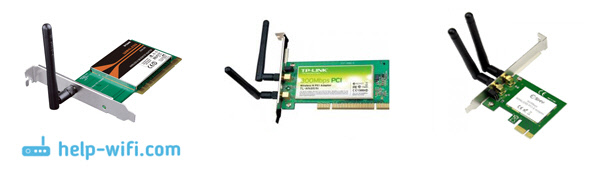
Какой адаптер лучше купить для подключения обычного компьютера к Wi-Fi? Да в принципе, какая разница. Но, мне почему-то кажется, что внешние USB адаптеры более удобные и практичные. Их можно без проблем подключить к другому компьютеру. Процесс подключения и установки немного проще.
Как видите, подключить стационарный компьютер к Wi-Fi сети совсем не сложно. Зато, можно избавится от проводов. Это актуально особенно в том случае, если роутер находится далеко от компьютера.